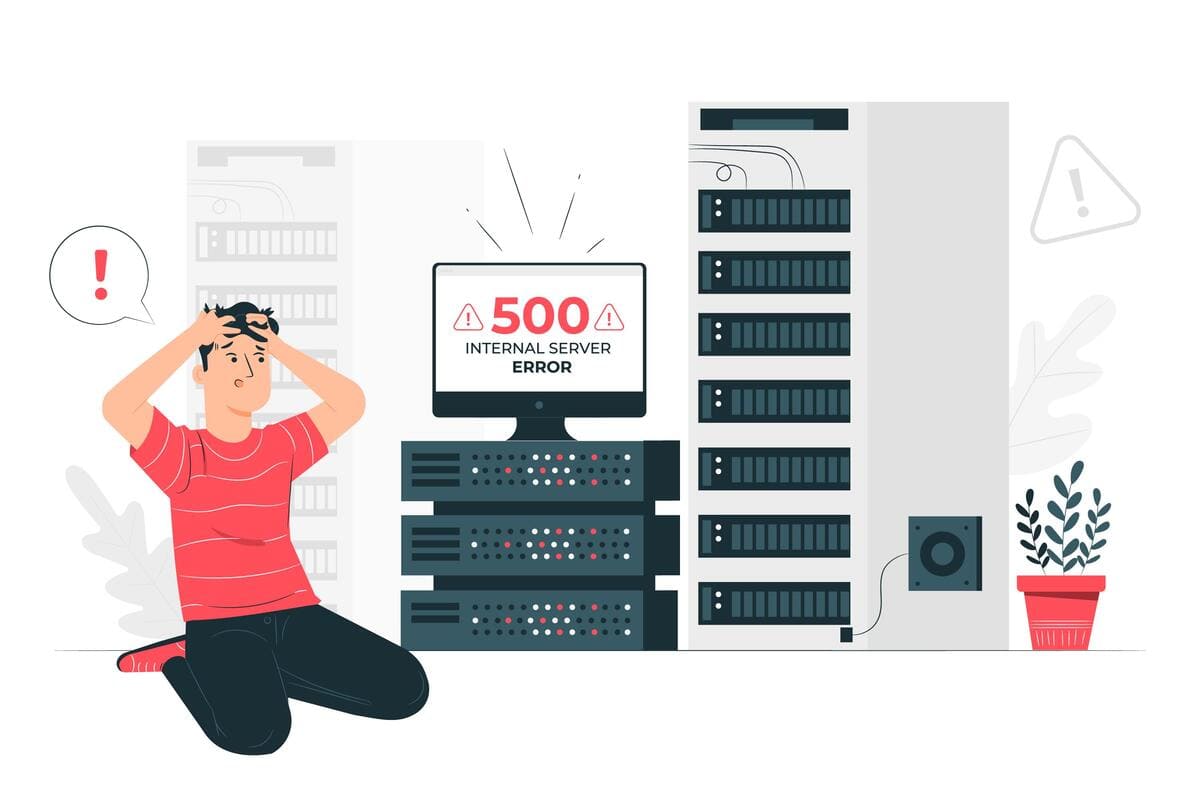
Jak naprawić błąd 500 i przywrócić pełną funkcjonalność strony?
Błąd 500 Internal Server Error oznacza, że serwer napotkał nieoczekiwany stan i nie mógł obsłużyć poprawnego żądania. Sam kod nie wskazuje przyczyny. Najpierw ustal zakres awarii, dokładny status oraz czas wystąpienia, a następnie skoreluj te informacje z logami i ostatnią zmianą — zamiast losowo edytować .htaccess, uprawnienia lub konfigurację produkcji.
Jeżeli awaria trwa właśnie teraz, zapisz:
- dokładny URL i godzinę wystąpienia błędu wraz ze strefą czasową,
- kod odpowiedzi HTTP i ewentualny identyfikator żądania (request ID),
- informację, czy problem dotyczy jednego adresu, grupy stron czy całego serwisu,
- ostatnie wdrożenie, aktualizację, zmianę konfiguracji lub operację wykonaną przed awarią.
Taki zestaw danych znacznie szybciej prowadzi do przyczyny niż sam zrzut ekranu z komunikatem „Internal Server Error”.
Co błąd 500 mówi — a czego nie mówi?
Zgodnie ze standardem HTTP kod 500 potwierdza nieoczekiwany problem po stronie systemu obsługującego stronę. Nie wskazuje jednak, czy zawiodła aplikacja, konfiguracja serwera, baza danych, zewnętrzna usługa czy proces wdrożenia. Dlatego komunikat w przeglądarce jest dopiero punktem startowym, a nie diagnozą.
Użytkownik widzi zwykle prostą stronę błędu. Szczegóły techniczne powinny trafić do chronionych logów, a nie do przeglądarki. Wyświetlanie stack trace, ścieżek na serwerze, zapytań SQL lub wersji komponentów może ułatwić atak. Takie podejście zaleca również OWASP w wytycznych dotyczących obsługi błędów.
Najpierw sprawdź: 500, 502, 503 czy 504?
Kody z rodziny 5xx opisują różne sytuacje. Nie warto rozpoczynać naprawy, dopóki nie potwierdzisz rzeczywistego statusu odpowiedzi.
| Status | Co oznacza | Gdzie zacząć diagnostykę |
|---|---|---|
500 Internal Server Error | Serwer napotkał nieoczekiwany stan i nie obsłużył żądania | logi aplikacji i serwera, ostatnia zmiana lub wdrożenie |
502 Bad Gateway | Brama albo proxy otrzymały nieprawidłową odpowiedź od serwera znajdującego się dalej w łańcuchu | stan aplikacji lub usługi za proxy, sieć i konfiguracja proxy |
503 Service Unavailable | Usługa jest tymczasowo niedostępna, np. z powodu przeciążenia lub prac technicznych | dostępność i obciążenie usługi; opcjonalnie nagłówek Retry-After |
504 Gateway Timeout | Brama albo proxy nie otrzymały odpowiedzi w wymaganym czasie | opóźnienia usług zależnych, limity czasu i stan aplikacji za proxy |
502, 503 i 504 nie są odmianami kodu 500, tylko osobnymi odpowiedziami z tej samej rodziny. Rzeczywista przyczyna może znajdować się kilka warstw dalej niż miejsce, które zwróciło status do użytkownika.
Czy problem dotyczy jednego URL-a czy całego serwisu?
Zakres awarii jest pierwszą użyteczną wskazówką diagnostyczną. Sprawdź kilka reprezentatywnych adresów i porównaj wynik.
| Obserwacja | Co może sugerować | Następny bezpieczny krok |
|---|---|---|
Jeden konkretny URL zwraca 500 | błąd danych, szablonu, kontrolera albo konkretnej integracji | porównaj log dla tego żądania z działającym adresem tego samego typu |
| Cała grupa stron, np. produkty lub koszyk, nie działa | problem wspólnego komponentu, API, zapytania do bazy albo wdrożenia | sprawdź zależności i zmiany dotyczące tej funkcji |
Cały serwis zwraca 500 | awaria aplikacji, środowiska PHP/Node/Java, konfiguracji lub wspólnej usługi | sprawdź test dostępności aplikacji, logi startowe i ostatnie wdrożenie |
| Błąd występuje okresowo | wyczerpanie zasobów, wyścig w kodzie albo niestabilna zależność | zestaw czas błędu z metrykami, request ID i logami |
| Błąd pojawia się tylko w jednym regionie lub przez jedną warstwę CDN | problem konkretnej instancji, serwera źródłowego, reguły WAF albo routingu | porównaj odpowiedzi z drugiego punktu i konfigurację tej warstwy CDN |
Do szybkiego sprawdzenia statusu i czasu odpowiedzi możesz użyć zwykłego żądania GET. Test HEAD nie zawsze przechodzi przez dokładnie tę samą ścieżkę aplikacji co wejście użytkownika.
|
|
Ten test pokazuje odpowiedź widzianą z miejsca, w którym go wykonujesz. Nie zastępuje logów ani monitoringu poszczególnych warstw infrastruktury.
Błąd 500 wraca albo blokuje sprzedaż?
Pomożemy skorelować błędy z wdrożeniem, logami aplikacji, hostingiem i wpływem na crawling — bez zgadywania i przypadkowych zmian na produkcji.
Jak zdiagnozować i naprawić błąd 500?
Zebrane informacje przeprowadź przez jedną ścieżkę:
- Wybierz jedno zdarzenie. Połącz czas, URL, metodę, status i identyfikator żądania. Do zgłoszenia dołącz tylko potrzebny fragment logu — bez tokenów, cookies i danych klientów.
- Ustal warstwę, która zwróciła błąd. Typowa droga wygląda tak:
przeglądarka → CDN lub WAF → proxy → aplikacja → baza danych lub zewnętrzne API. Strona błędu i nagłówki podpowiedzą, od którego miejsca zacząć czytanie logów. - Porównaj zdarzenie z ostatnią zmianą. Sprawdź wdrożenie aplikacji, konfigurację, migrację bazy, aktualizację CMS-u lub wtyczki, zmianę wersji PHP/Node/Java oraz stan usług zewnętrznych.
- Wprowadź jedną kontrolowaną poprawkę. Jeśli związek z ostatnią zmianą jest wiarygodny, przygotuj rollback albo punktową naprawę i zweryfikuj wynik przed kolejną ingerencją.
- Sprawdź pełną ścieżkę użytkownika. Status
200na stronie głównej nie potwierdza jeszcze działania logowania, koszyka, płatności, formularza czy API. Po przywróceniu obserwuj odsetek5xx, czas odpowiedzi i logi.
Najczęstsze przyczyny błędu 500 według warstwy
Aplikacja i CMS
Nieobsłużony wyjątek, wadliwe dane, konflikt rozszerzeń, brak wymaganej zmiennej środowiskowej albo niezgodna wersja komponentu mogą zakończyć żądanie kodem 500. W CMS-ach, w tym WordPressie, częstą wskazówką jest wystąpienie problemu bezpośrednio po aktualizacji wtyczki, motywu lub wersji PHP.
Serwer WWW i środowisko uruchomieniowe
Błąd składni lub nieobsługiwana dyrektywa w .htaccess może powodować 500 na serwerze Apache. Ten plik nie steruje jednak Nginxem, dlatego jego edycja nie jest uniwersalnym rozwiązaniem. Podobnie uprawnienia plików należy porównać z wymaganiami konkretnej aplikacji i sposobem wdrożenia — masowe ustawianie 644 i 755 bez rozpoznania środowiska może zepsuć działające zabezpieczenia albo dostęp procesów.
Baza danych i usługi zależne
Brak połączenia z bazą, wyczerpana pula połączeń, błąd zapytania lub nieoczekiwana odpowiedź API mogą doprowadzić aplikację do 500, jeśli nie obsłuży ona problemu właściwie. Brak odpowiedzi usługi za proxy może natomiast zakończyć się kodem 502 albo 504.
Zasoby, konfiguracja i wdrożenie
Wyczerpana pamięć, miejsce na dysku, liczba procesów lub limit wykonania mogą być przyczyną awarii. Tak samo działają niepełne wdrożenie, brak pliku, błędny sekret albo migracja bazy niezgodna z uruchomioną wersją aplikacji. Rozstrzygają logi i metryki z czasu konkretnego zdarzenia, nie sam komunikat w przeglądarce.
Co sprawdzić w WordPressie?
Jeżeli błąd pojawił się po zmianie w WordPressie, najpierw sprawdź log aplikacji i hostingu. Dopiero potem, najlepiej na stagingu albo w kontrolowanym oknie serwisowym:
- zweryfikuj rozszerzenie, motyw lub wersję PHP zmienione bezpośrednio przed awarią,
- sprawdź, czy log wskazuje wyczerpanie pamięci, zamiast podnosić limit „na wszelki wypadek”,
- porównaj
.htaccessz działającą wersją tylko wtedy, gdy serwis faktycznie korzysta z Apache, - wycofuj jedną zmianę naraz i po każdej sprawdzaj krytyczne ścieżki.
Jeżeli nie masz dostępu do logów lub bezpiecznego środowiska testowego, przekaż hostingowi albo administratorowi zebrany pakiet diagnostyczny. Hasła, klucze API i pełne cookies nie powinny być jego częścią.
Przywrócenie kopii zapasowej jest operacją awaryjną, a nie uniwersalnym pierwszym krokiem. W sklepie trzeba uwzględnić zgodność bazy z plikami oraz zamówienia i dane utworzone po wykonaniu kopii.
Jak błąd 500 wpływa na SEO i Googlebota?
Krótkotrwały błąd serwera nie oznacza automatycznej utraty pozycji. Google traktuje odpowiedzi 5xx jako sygnał, aby tymczasowo ograniczyć tempo crawlowania. Już zaindeksowane adresy są początkowo zachowywane, ale przy utrzymujących się błędach mogą zostać usunięte z indeksu. Google ignoruje również treść odebraną razem ze statusem 5xx — nawet jeśli HTML przypomina normalną stronę.
Po powrocie odpowiedzi 2xx tempo crawlowania rośnie stopniowo. Mechanizm ten opisuje dokumentacja Google dotycząca statusów HTTP. Skalę problemu można ocenić w logach serwera oraz raporcie statystyk indeksowania w Google Search Console. Więcej o tym, kiedy crawl budget ma praktyczne znaczenie, wyjaśniamy w poradniku o budżecie crawlowania.
Nie maskuj awarii odpowiedzią 200 OK i stroną z komunikatem błędu. Użytkownik nadal nie otrzymuje właściwej treści, a monitoring i roboty dostają mylący sygnał. Podczas zaplanowanej, tymczasowej przerwy właściwszy jest 503 Service Unavailable, ewentualnie z rozsądnym Retry-After, niż ogólny kod 500.
Jak monitorować błędy 500 i im zapobiegać?
Największą wartość daje połączenie obserwacji z kilku warstw:
- zewnętrzny monitoring dostępności dla kluczowych adresów i procesów,
- alert na wzrost liczby lub odsetka odpowiedzi
5xx, - scentralizowane logi z request ID i czasem w jednej strefie,
- metryki aplikacji, bazy, kolejek i usług zewnętrznych,
- testy po wdrożeniu obejmujące krytyczne ścieżki biznesowe,
- testy stanu aplikacji, które sprawdzają realne zależności, a nie tylko działanie procesu,
- procedura rollbacku i krótki przegląd przyczyny po każdym istotnym incydencie.
W praktyce pomagają w tym narzędzia do monitoringu aplikacji (APM), takie jak New Relic czy Datadog. Alert powinien prowadzić do konkretnego błędu, czasu zdarzenia, request ID i wersji wdrożenia, aby zespół mógł szybko przejść od objawu do przyczyny.
W dokumentacji dotyczącej problemów z crawlowaniem Google zaleca zestawianie problemów z dostępnością hosta i danych Crawl Stats z awariami widocznymi po stronie serwisu. Search Console nie zastępuje jednak monitoringu czasu rzeczywistego: pokazuje perspektywę Googlebota, a nie pełny stan aplikacji.